Как настроить воронку продаж в amoCRM: пошаговое руководство
Воронка в amoCRM — это последовательность этапов, через которые проходит сделка от первой заявки до оплаты. Настройка сводится к пяти шагам: создать воронку в разделе «Сделки», задать этапы под свой процесс продаж, настроить поля карточки сделки, включить базовую автоматизацию и подключить источники заявок. Ниже разбираю каждый шаг на практике.
Коротко: что такое воронка и зачем её настраивать
Воронка наглядно показывает, на каком этапе находится каждая сделка и где клиенты «застревают». Стандартные этапы из коробки почти никогда не совпадают с тем, как продаёт конкретная компания, — поэтому первое, что я делаю при внедрении, это переписываю воронку под реальный путь клиента. Если этого не сделать, менеджеры будут вести сделки «на глаз», а отчёты окажутся бесполезными.
Дальше идёт пошаговая настройка. Если вы ещё выбираете между системами, посмотрите разбор amoCRM против Битрикс24 или загляните в общий раздел про CRM.
Шаг 1. Открыть «Сделки» и создать воронку
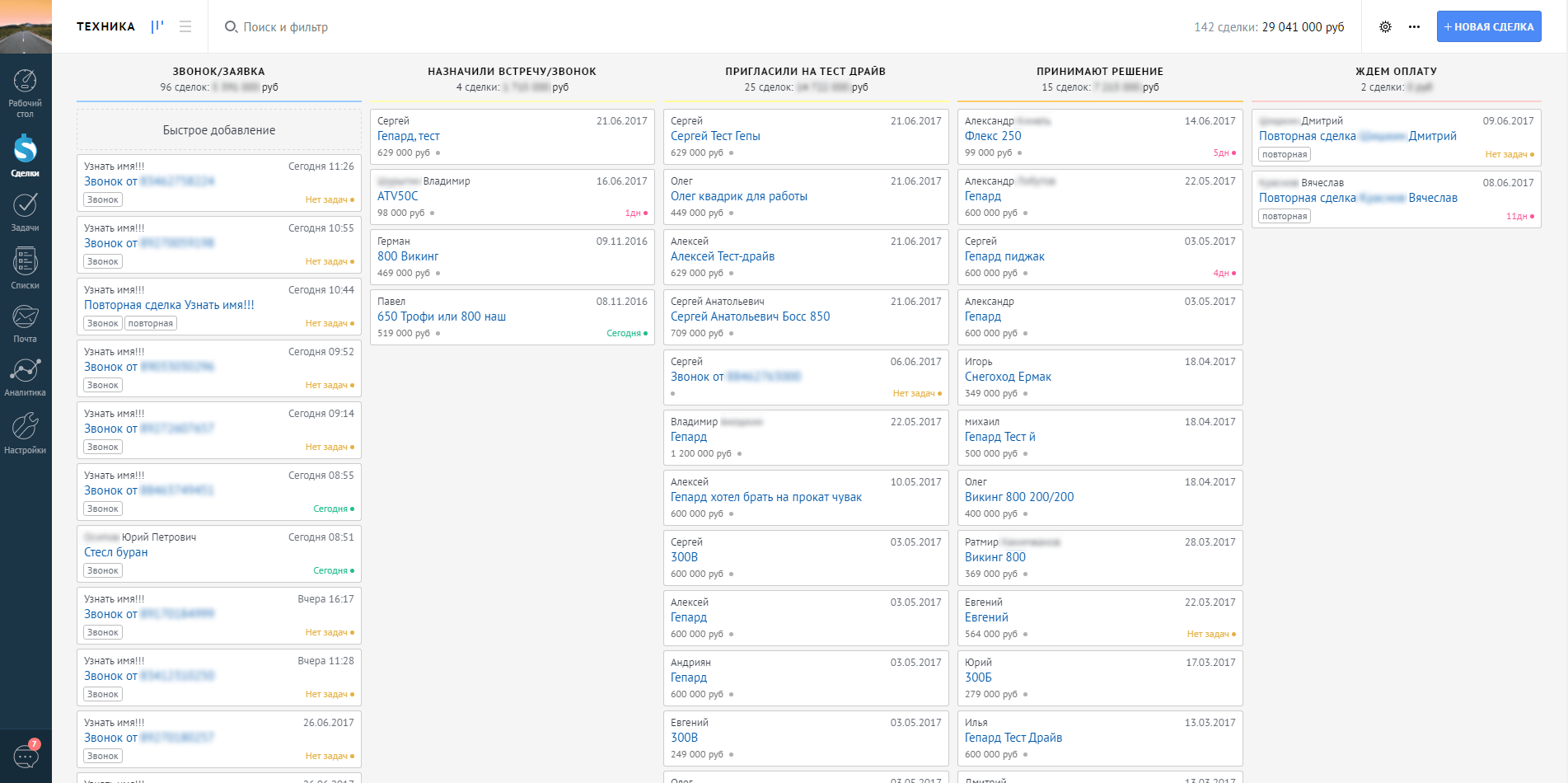
Зайдите в раздел «Сделки» в левом меню — это основной экран, где сделки отображаются по этапам в виде канбан-доски. Если воронок ещё нет, amoCRM предложит создать первую; если воронка уже есть, её можно открыть на редактирование через настройки воронки (обычно это значок настроек или пункт «Настроить» рядом с названием воронки — проверьте в своём аккаунте, расположение может отличаться по версии интерфейса).
На старте я советую завести одну основную воронку под ключевой процесс продаж и не плодить лишние. Дополнительные воронки — например, под повторные продажи или работу с отказниками — проще добавить позже, когда основной процесс уже отлажен.
Шаг 2. Настроить этапы воронки
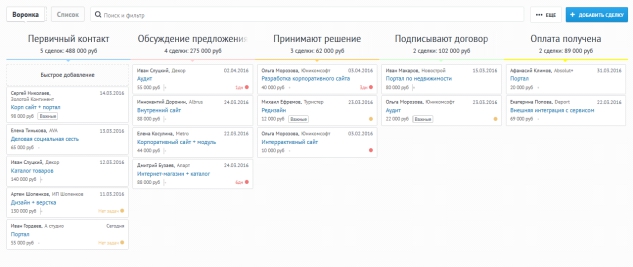
Этапы — это сердце воронки. Их задача — отражать реальные шаги вашего процесса, а не абстрактные «в работе» и «думает». Я обычно отталкиваюсь от того, что физически происходит со сделкой: например, «Новая заявка → Взяли в работу → Отправили КП → Согласование → Счёт выставлен → Оплачено». В каждом аккаунте набор этапов свой, поэтому сначала выпишите свой процесс на бумаге, а потом перенесите его в систему.
Этапы добавляются, переименовываются и перетаскиваются мышкой в режиме настройки воронки. Два финальных этапа — «Успешно реализовано» и «Закрыто и не реализовано» — в amoCRM системные: их нельзя удалить, но именно по ним считается конверсия. Не делайте этапов слишком много: 5–7 рабочих этапов обычно достаточно, длинная воронка из пятнадцати шагов только запутывает менеджеров.
Этапы лучше формулировать под свой процесс, а не копировать чужие. Например, для оптовой компании я сделал воронку из 6 этапов:
- Заявка — новый контакт попадает в CRM.
- Квалификация — выясняем потребность, объёмы, лицо, принимающее решение.
- Отправлено коммерческое предложение.
- Согласование договора и условий.
- Выставлен счёт.
- Оплата получена — сделка закрыта успешно.
Для розницы или услуг набор будет другим — отталкивайтесь от того, как реально движется ваша сделка, а не от красивой схемы из учебника. Проверьте в своём аккаунте — этапы в amoCRM переименовываются и переставляются прямо на доске.
Шаг 3. Настроить поля карточки сделки
Карточка сделки — это запись о конкретном клиенте: контакты, сумма, источник, ответственный менеджер и любые дополнительные поля, которые важны для вашего бизнеса. По умолчанию полей минимум, поэтому стоит добавить свои: например, «Источник заявки», «Бюджет», «Регион» или «Тип услуги». Делается это в настройках полей карточки (раздел настроек сделок — проверьте точное название пункта в своём аккаунте).
Главный совет из практики: не превращайте карточку в анкету из тридцати обязательных полей. Менеджеры начнут заполнять их формально или вообще саботировать. Оставьте обязательными только те поля, без которых сделку реально нельзя вести, а остальные сделайте необязательными.
Шаг 4. Базовая автоматизация
В amoCRM есть инструмент автоматизации воронки (в интерфейсе он обычно называется «цифровая воронка» или настройка автоматических действий по этапам — проверьте название в своём аккаунте). С его помощью можно настроить, чтобы при переходе сделки на этап автоматически ставилась задача менеджеру, отправлялось уведомление или менялся ответственный.
Я советую начать с двух простых правил, которые сразу снижают потерю сделок. Первое: при попадании сделки на этап «Новая заявка» автоматически ставить менеджеру задачу «Связаться с клиентом» с дедлайном в течение нескольких минут. Второе: если по сделке долго нет задачи, система должна напомнить ответственному, чтобы клиент не «завис» без внимания. Этого набора уже достаточно, чтобы воронка перестала протекать.
Не пытайтесь автоматизировать всё сразу. Сложные сценарии с цепочками писем и ботами проще добавлять позже, когда базовый процесс уже работает и видно, где именно теряется время.
Шаг 5. Подключить источники заявок
Чтобы воронка наполнялась автоматически, к ней подключают источники заявок: форму на сайте, мессенджеры (WhatsApp, Telegram), почту и телефонию. Каждый новый контакт тогда сразу попадает в первый этап воронки как сделка, и ни одна заявка не теряется в переписке. Подключения настраиваются в разделе интеграций или настроек источников сделок — конкретный набор каналов зависит от тарифа и установленных виджетов, проверьте доступное в своём аккаунте.
На старте достаточно подключить один-два главных канала, через которые к вам реально приходят клиенты, а остальные добавить по мере необходимости. Подключать всё подряд «на будущее» смысла нет.
Частые ошибки при настройке
За годы внедрений я вижу одни и те же грабли. Слишком много этапов — воронка из пятнадцати шагов выглядит солидно, но менеджеры путаются и ведут сделки неаккуратно. Этапы «ни о чём» вроде «В процессе» — по такому этапу невозможно понять, что делать со сделкой дальше. Перегруженная карточка с десятками обязательных полей — её просто перестают заполнять. Автоматизация раньше времени — когда сложные сценарии настраивают до того, как отлажен базовый процесс, и потом не могут разобраться, почему всё работает не так. И отсутствие ответственного за сделку — если ответственный не назначается, задача повисает в воздухе.
Главное правило
Сначала опишите реальный процесс продаж на бумаге, затем перенесите его в воронку и только потом автоматизируйте. Настройка «от процесса», а не «от красивого шаблона» — то, что отличает работающую CRM от дорогой игрушки.
Частые вопросы
Сколько воронок можно создать в amoCRM?
Можно вести несколько воронок одновременно — например, отдельно новые продажи, повторные сделки и работу с отказниками. Точное число зависит от тарифа, проверьте ограничения в своём аккаунте.
Можно ли изменить этапы воронки после её создания?
Да, этапы можно добавлять, переименовывать, менять местами и удалять в любой момент. Сделки с удаляемого этапа лучше заранее перенести на другой, чтобы они не потерялись.
Обязательно ли настраивать автоматизацию сразу?
Нет. Сначала важно выстроить корректные этапы и поля карточки, чтобы менеджеры начали вести сделки. Автоматизацию удобнее добавлять позже, когда виден реальный процесс.
Чем воронка отличается от карточки сделки?
Воронка — это последовательность этапов от заявки до оплаты. Карточка сделки — запись об одном клиенте с его данными и историей, которая перемещается по этапам воронки.
Вывод
Что в итоге
Настройка воронки в amoCRM — это не про кнопки, а про то, чтобы система повторяла ваш реальный процесс продаж. Пройдите пять шагов по порядку, начните с простых этапов и пары автозадач, а сложное добавляйте позже. Если вы ещё не пользуетесь amoCRM, проще всего завести пробный аккаунт и собрать первую воронку на 5–10 реальных сделках — так сразу станет видно, что подстроить под себя.